
𝗖𝗟𝗔𝗨𝗗𝗘 𝗖𝗢𝗪𝗢𝗥𝗞, 𝗧𝗨𝗧𝗢𝗥𝗜𝗔𝗟 𝗜𝗡𝗧𝗥𝗢𝗗𝗨𝗧𝗧𝗜𝗩𝗢
Un primo tutorial sulla struttura e le modalità di uso di Cowork, il nuovo prodotto di Anthropic che ha tutte le carte in regola per essere una rivoluzione.

Ogni nuovo strumento comporta anche uno specifico modo di usarlo e Cowork non si sottrae a questa regola pratica. Il primo passo è imparare a conoscerlo e con questo tutorial introduttivo cerco di descriverne sia la struttura di base (attuale) sia i primi rudimenti sull’uso. L’esperienza iniziale è spesso entusiasmante, chiedi qualcosa e Cowork lo fa. Ma dopo le prime sessioni ci si accorge che certi risultati sono migliori di altri, che alcune operazioni falliscono senza un motivo apparente, che il consumo di risorse varia molto. La differenza sta quasi sempre nel modo in cui si imposta il lavoro, e queste sono le pratiche che nella pratica fanno la differenza.
Attenzione, Cowork è dichiarato come research preview e questo significa che è un prodotto funzionante ma ancora in fase di evoluzione. Ci si possono aspettare comportamenti imprevisti, limitazioni non documentate e cambiamenti tra un aggiornamento e l’altro. Fa parte del percorso di un prodotto rilasciato con questa formula, e non deve scoraggiare dall’usarlo, ma è bene saperlo per non confondere un limite del sistema con un errore nel proprio modo di lavorare.
Cos’è Cowork
Cowork è l’ultimo prodotto rilasciato da Anthropic. La versione macOS era uscita il 12 gennaio, la versione Windows il 10 febbraio.
Anthropic aveva già Claude Code, uno strumento a riga di comando che permette agli sviluppatori di delegare compiti di programmazione direttamente dal terminale. Funziona molto bene per quel pubblico, ma appunto richiede di lavorare nel terminale, il che tagliava fuori la maggior parte dei professionisti.
Cowork nasce per portare quelle stesse capacità in un’applicazione desktop con interfaccia grafica. Sotto il cofano condivide l’infrastruttura di Claude Code, che vale la pena descrivere brevemente perché è meno ovvia di quanto sembri. Quando si lavora con Cowork non si sta semplicemente chattando con Claude, sul computer gira una piccola macchina virtuale Linux, un ambiente operativo separato e isolato (il termine tecnico è «sandboxato», cioè chiuso in una scatola di sabbia) all’interno del quale Claude può eseguire codice, installare programmi, creare e modificare file. Questo è quello che si intende quando si parla di «capacità agentiche», ovvero la possibilità per l’AI non solo di rispondere a domande ma di compiere azioni concrete, usare strumenti e produrre risultati tangibili.
Cowork però non è semplicemente Claude Code con un’interfaccia grafica sopra. Ha funzionalità proprie e peculiari che lo rendono un vero e proprio prodotto a sé stante.
L’interfaccia di Cowork
Prima di entrare nel merito delle best practice vale la pena orientarsi nell’interfaccia, perché Cowork ha un layout diverso dalla chat tradizionale di Claude.
L’area principale al centro è quella conversazionale, dove si inseriscono le richieste e si leggono le risposte di Claude. È simile alla chat normale, ma con una differenza importante: qui ogni messaggio è un task, non una battuta in un dialogo. Si dà un obiettivo, Claude elabora un piano e lo esegue.
La colonna di destra è il pannello di contesto e monitoraggio, organizzato in sezioni espandibili:
Avanzamento mostra il piano d’azione con i singoli passaggi, ciascuno con il proprio stato (in corso, completato, in attesa). Quando Claude scompone un task in sottotask li si vede comparire qui in tempo reale, ed è lo strumento principale per capire a che punto è il lavoro senza dover leggere tutto il log della conversazione.
Cartella di lavoro indica la directory selezionata e i file che Claude ha letto o creato durante la sessione, con la possibilità di visualizzarli in anteprima direttamente dall’interfaccia.
Contesto è la sezione che raccoglie tutto ciò a cui Claude ha accesso oltre alla cartella locale. Al suo interno si trovano i box Connettori, che elenca le integrazioni attive con servizi esterni (Slack, Notion, Gmail e altri tramite MCP), e Competenze, che mostra le skill caricate per la sessione.
Conoscere questa struttura aiuta a usare Cowork in modo più consapevole, perché permette di verificare in ogni momento cosa Claude sta facendo, con quali risorse e con quali istruzioni.
Come Cowork lavora con i file
Partiamo da un aspetto che non è intuitivo per chi viene dalla chat tradizionale di Claude. Quando si seleziona una cartella in Cowork, Claude non carica tutti i file in memoria come farebbe con un allegato nella chat. Lavora in modo agentico, vale a dire naviga la directory, legge i file quando gli servono, li processa uno alla volta o a gruppi e scrive i risultati.
Questo ha conseguenze pratiche importanti, una cartella con centinaia di file non è un problema di per sé visto che Cowork può gestirla perché non deve tenere tutto in memoria contemporaneamente. Un utente ha documentato un test con 2.200 file organizzati in circa 20 minuti. Il numero di file nella cartella non è il collo di bottiglia.
Il collo di bottiglia è la quantità di contenuto che Cowork deve tenere in mente per completare un singolo passaggio. La context window di Claude è di 200.000 token, circa 150.000 parole, e questa è la memoria di lavoro per ogni singola operazione. Se si chiede a Cowork di rinominare 500 file secondo una logica li processa in sequenza senza problemi. Se gli si chiede di confrontare il contenuto di 50 documenti lunghi per trovare contraddizioni, rischia di non riuscirci perché non può averli tutti in memoria contemporaneamente.
La regola pratica è che le operazioni sequenziali (organizza, rinomina, converti, applica un template a ciascun file) scalano bene con il numero di file, mentre le operazioni che richiedono contesto simultaneo (confronta, sintetizza, trova collegamenti tra documenti) hanno un limite legato alla context window.
C’è però un aspetto dell’architettura di Cowork che mitiga significativamente questo problema e che vale la pena capire, perché spiega sia come Cowork riesca a gestire sessioni lunghe senza degradare sia perché consumi più token di quanto ci si aspetterebbe.
Cowork non lavora come un singolo agente che accumula tutto nella stessa memoria di lavoro. Utilizza un’architettura a subagent, in cui un agente principale (il Lead) analizza il task, elabora un piano e delega le singole operazioni a subagent specializzati. Ogni subagent opera nella propria context window isolata: riceve istruzioni specifiche dal Lead, esegue il proprio compito, e al termine restituisce solo un riassunto dei risultati. Poi termina, e la sua context window viene dismessa.
La conseguenza più importante di questo meccanismo è che il contesto principale resta pulito. Tutto il lavoro intermedio, le esplorazioni di file, i ragionamenti passo-passo, i tentativi e le correzioni, avviene nelle context window dei subagent e non si accumula in quella del Lead. Se Cowork deve processare 30 documenti, ogni documento viene gestito da un subagent che legge, elabora, restituisce il risultato essenziale e libera la scena. Il Lead riceve trenta riassunti, non trentamila righe di testo grezzo.
Questo evita il fenomeno noto come context rot, la degradazione progressiva della qualità delle risposte man mano che la context window si riempie di informazioni non più rilevanti. In un sistema senza subagent, dopo venti operazioni complesse la memoria di lavoro sarebbe satura di residui delle operazioni precedenti, e la qualità dell’output calerebbe visibilmente. Con i subagent il Lead mantiene una visione d’insieme compatta e funzionale.
Un secondo meccanismo complementare è la context compaction: quando il contesto del Lead si avvicina comunque ai limiti, il sistema riassume automaticamente le porzioni più vecchie sostituendole con versioni compresse. Non è un reset ma una compressione progressiva che libera spazio per le operazioni in corso.
Gestione della cartella di lavoro
Quando si seleziona una cartella Cowork può leggere, modificare e creare file al suo interno, il che significa che gli si sta dando accesso in scrittura a quella porzione del file system.
Alcune indicazioni che nella pratica si sono rivelate utili.
Evitare di puntare Cowork su directory troppo ampie come l’intera cartella Documenti o il Desktop. Più la cartella è ampia più Cowork deve esplorare per trovare ciò che gli serve, e più aumenta il rischio di modifiche involontarie a file che non c’entrano con il lavoro in corso.
Creare cartelle dedicate per i progetti su cui si lavora con Cowork. Se si sta scrivendo un libro, una cartella per quel libro. Se si stanno preparando presentazioni per un corso, una cartella per quel corso. Ogni cartella diventa un contesto di lavoro delimitato.
Prima di far lavorare Cowork su file importanti è bene verificare di avere un backup. Cowork può sovrascrivere file esistenti durante il lavoro e non sempre chiede conferma per ogni singola modifica. Nelle istruzioni personalizzate si può specificare che crei sempre un backup prima di modificare file esistenti, ma è una rete di sicurezza aggiuntiva, non l’unica.
Se si lavora su file che non devono essere modificati (documenti di riferimento, normative, materiale sorgente) vale la pena metterli in una sottocartella separata e indicare a Cowork nelle istruzioni che quei file sono di sola lettura. Cowork rispetterà l’indicazione, anche se tecnicamente ha i permessi per modificarli.
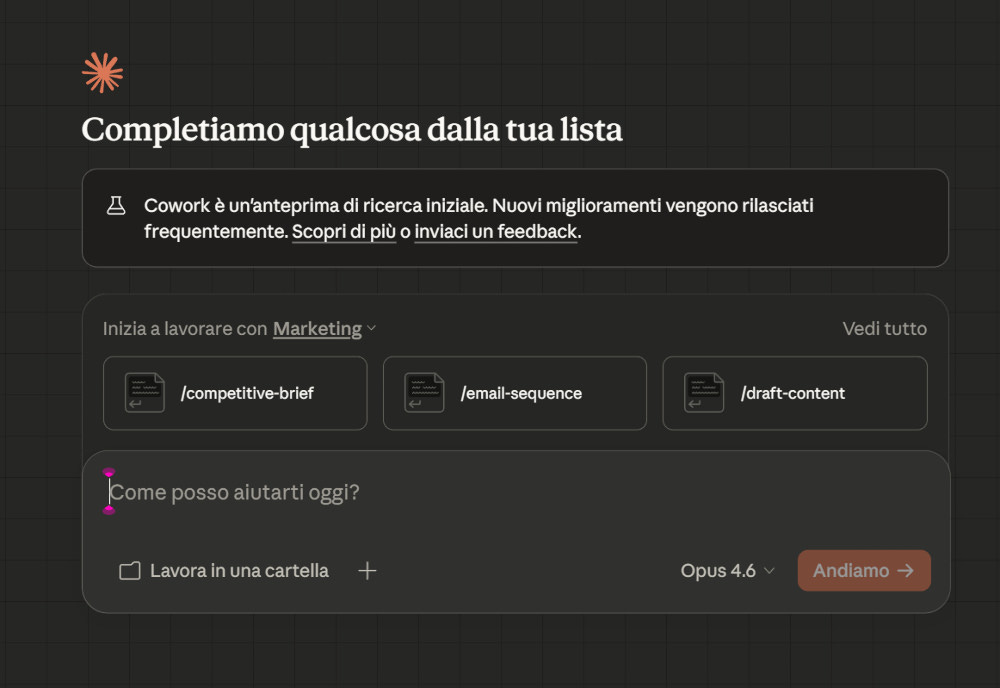
C’è una limitazione che è bene conoscere subito perché riguarda un’operazione di base. All’inizio di ogni sessione Cowork mostra il pulsante «Lavora in una cartella» che serve a configurare l’ambiente di lavoro nativo, vale a dire montare la cartella nella macchina virtuale e attivare il monitoraggio nel pannello di destra. Questo pulsante accetta solo cartelle all’interno della home directory dell’utente (su Windows C:\Users\<nomeutente>, su macOS /Users/<nomeutente>) e sparisce dopo la prima interazione, dato che a quel punto l’ambiente è configurato, se si seleziona una cartella su un drive secondario, una partizione diversa o un volume esterno l’interfaccia la rifiuta. Non è chiaro se si tratti di una scelta di design deliberata per limitare il perimetro predefinito di Cowork o di una limitazione destinata a cambiare nelle prossime versioni.
Chi ha bisogno di lavorare su cartelle fuori dalla home directory o vuole accedere a cartelle aggiuntive nel corso della sessione, può ricorrere all’uso di tool MCP con accesso al file system come desktop-commander o Windows-MCP. Questi tool operano attraverso il proprio canale, non passano per il meccanismo nativo di selezione cartella e restano disponibili per tutta la durata della sessione, basta indicare a Cowork di usarli per leggere e scrivere su qualsiasi percorso.
Consumo di token e limiti del piano
Ogni operazione di Cowork consuma token. Leggere un file costa token, scrivere un file costa token, ogni ragionamento intermedio e ogni decisione su come procedere costano token. Una sessione di Cowork consuma significativamente più risorse di una conversazione normale perché sotto il cofano ogni task si traduce in molte operazioni.
Una parte rilevante di questo consumo è legata all’architettura a subagent descritta nella sezione precedente. Ogni subagent, quando viene creato, parte con il proprio system prompt e deve ricostruire il contesto minimo necessario per operare, leggendo file o ricevendo istruzioni dal Lead. Al termine il Lead deve elaborare i riassunti che riceve. L’orchestrazione stessa, decidere cosa delegare, a chi, con quali istruzioni, costa token. È un overhead reale rispetto a un singolo agente che facesse tutto in sequenza nella stessa context window, ma è un tradeoff deliberato perché si spendono più token in cambio di un contesto principale che resta pulito e di risultati che non degradano nel corso di sessioni lunghe. L’alternativa sarebbe un sistema che costa meno ma che dopo venti operazioni complesse inizia a perdere pezzi.
Con un piano Pro il budget giornaliero è più limitato e una sessione di lavoro complessa potrebbe esaurirlo. Con il piano Max si ha più margine, ma sessioni molto lunghe o operazioni su grandi volumi di file possono comunque avvicinarsi ai limiti.
Il modo migliore per gestire il consumo è dare a Cowork indicazioni precise. Una richiesta vaga come «organizza questa cartella» costringe Claude a esplorare tutto, interpretare la struttura, decidere una logica di organizzazione e chiedere conferme. Una richiesta precisa come «sposta i file PDF nella sottocartella report e i file markdown nella sottocartella bozze, rinomina i PDF aggiungendo la data di creazione come prefisso» richiede meno ragionamento e quindi meno token.
Lo stesso vale per la creazione di contenuti. «Scrivi un articolo sulle AI» è vago e Claude consumerà token per fare domande, esplorare, decidere angolazione e struttura. «Scrivi un articolo di 2.000 parole sulle implicazioni del EU AI Act per le PMI italiane, pubblico target professionisti non tecnici, tono divulgativo, formato markdown» dà a Claude tutto il contesto per partire subito.
Le skill, cosa sono e come sfruttarle
Le skill sono uno degli aspetti meno visibili di Cowork ma tra i più utili. Sono pacchetti di istruzioni specializzate che Claude consulta prima di eseguire certi tipi di lavoro. Cowork ne ha di preinstallate per i formati più comuni (documenti Word, presentazioni PowerPoint, fogli Excel, PDF) e per attività specifiche come analisi dati, revisione testi e creazione di dashboard.
Quando si chiede a Cowork di creare una presentazione, se le istruzioni sono configurate correttamente Claude consulta prima la skill pptx, che contiene indicazioni su come creare slide di qualità, dalla palette colori al layout, dalla tipografia al controllo qualità visivo. Senza la skill Claude produrrebbe comunque una presentazione, ma probabilmente più generica e meno curata.
Le skill si possono anche creare su misura. Se si hanno regole di stile specifiche per la propria scrittura, una terminologia da rispettare o un glossario di riferimento, si può creare una skill che contiene tutto questo. Claude la consulterà ogni volta che si lavora in quell’ambito, garantendo coerenza tra sessioni diverse.
Una precisazione utile per evitare confusione: le skill di Cowork non sono una funzionalità esclusiva di Cowork. Sono le stesse skill della chat di Claude e dei progetti, si caricano una volta sola da Settings → Capabilities → Skills e da quel momento sono disponibili in tutte le modalità. Quello che cambia è la visibilità, perché in Cowork il pannello «Contesto» mostra esplicitamente quali skill sono attive, mentre nella chat l’attivazione avviene in modo meno visibile. Discorso diverso per Claude Code, che ha un proprio sistema di skill separato basato su file SKILL.md nelle directory dei progetti. Le skill di Claude Code funzionano solo in quell’ambiente e non sono condivise con la chat, i progetti o Cowork, così come le skill caricate da Settings non compaiono in Claude Code.
Un aspetto pratico da tenere presente è che le skill funzionano meglio quando sono referenziate nelle istruzioni personalizzate di Cowork. Dire a Claude «per la revisione testi consulta sempre la skill revisore-testi» evita che debba decidere da solo se consultarla o meno.
Cowork supporta anche i template per le presentazioni. È possibile fornire un file .pptx con il proprio branding aziendale (colori, font, layout) e dire a Claude di usarlo come base per le nuove presentazioni. Il risultato è una presentazione che rispetta l’identità visiva dell’azienda senza dover intervenire manualmente ogni volta.
I plugin
Se le skill sono istruzioni specializzate per singoli tipi di lavoro, i plugin fanno un passo in più, sono pacchetti che combinano skill, connettori per servizi esterni, comandi rapidi e subagent in un’unica configurazione orientata a un ruolo o a un flusso di lavoro specifico.
Cowork include una libreria di plugin preconfigurati per funzioni comuni: produttività (gestione task, calendari, flussi quotidiani), ricerca aziendale (trovare informazioni negli strumenti dell’organizzazione), vendite (ricerca prospect, preparazione trattative), finanza (analisi finanziarie, modelli, metriche). Esiste anche un plugin dedicato alla creazione di nuovi plugin personalizzati, il che apre la possibilità di costruire pacchetti su misura per le proprie esigenze.
I plugin si attivano e si gestiscono dall’interfaccia di Cowork. Una volta installati aggiungono comandi specifici accessibili digitando «/» o cliccando il pulsante «+» nell’area conversazionale. L’idea di fondo è ridurre il tempo di configurazione, invece di spiegare ogni volta a Claude come si vuole lavorare si installa un plugin che contiene già tutte le indicazioni necessarie.
I plugin meritano un approfondimento a parte, sia per le possibilità che offrono sia per le scelte di configurazione che richiedono, a breve un articolo specifico di approfondimento.
Sicurezza e permessi
Cowork lavora sui file del proprio computer, e questo è il suo punto di forza ma anche il punto su cui serve più attenzione.
Il principio di base è il minimo privilegio, ovvero dare a Cowork accesso solo a ciò che serve per il lavoro in corso. Se si sta lavorando su una presentazione non c’è ragione di puntare Cowork sull’intera cartella dei documenti aziendali.
Attenzione ai file con dati sensibili. Se nella cartella di lavoro ci sono file con credenziali, chiavi API, dati personali di clienti o informazioni riservate, Cowork potrebbe leggerli durante l’esplorazione della directory. Non perché lo faccia intenzionalmente, ma perché parte del suo processo agentico consiste nell’esplorare il contesto per capire come procedere. Se un file si chiama «password-accessi.txt» e si trova nella cartella di lavoro, Claude potrebbe aprirlo.
Per lo stesso motivo non è consigliabile dare a Cowork accesso a cartelle che contengono configurazioni di sistema, chiavi SSH, token di autenticazione o file .env di progetti software. Questi file non dovrebbero trovarsi nella stessa cartella dove Cowork opera.
Un altro aspetto da considerare riguarda la navigazione web. Cowork può navigare il web tramite l’integrazione con il browser, e se durante una sessione si sta lavorando con dati riservati è bene tenere presente che le ricerche web e le interazioni con il browser sono operazioni separate dalla sandbox locale. I contenuti delle pagine web possono contenere istruzioni malevole (prompt injection) che tentano di far eseguire a Claude azioni non richieste. Claude ha protezioni contro questo tipo di attacchi, ma la consapevolezza è il primo livello di difesa.
Alcune cautele operative da tenere presenti: non dare a Cowork l’incarico di gestire password o credenziali, non fargli accedere a conti bancari o servizi finanziari, non lasciare nella cartella di lavoro file con dati sensibili che non sono pertinenti al task in corso, e verificare i risultati quando Cowork modifica file importanti.
Quando Cowork funziona meglio e quando meno
Per capire dove Cowork dà il meglio serve tornare al principio del lavoro agentico sequenziale. Cowork eccelle quando il lavoro può essere scomposto in passaggi indipendenti, vale a dire prendi questo file, trasformalo, salva il risultato, passa al prossimo. Questo tipo di lavoro scala bene con il volume.
Esempi di task dove Cowork funziona molto bene:
Creare documenti formattati a partire da appunti o note sparse.
Organizzare file secondo criteri definiti.
Produrre presentazioni a partire da contenuti testuali.
Convertire file tra formati diversi applicando regole.
Generare report strutturati da dati.
Applicare revisioni stilistiche a testi.
Cowork fatica di più quando il lavoro richiede di tenere in mente molto contesto contemporaneamente, come nel caso di analisi comparative tra molti documenti lunghi, sintesi che richiedono di collegare informazioni distribuite in decine di file, o decisioni che dipendono da una visione d’insieme di un grande volume di materiale. In questi casi è più efficace scomporre il lavoro in passi successivi, ad esempio iniziare estraendo un riassunto da ciascun documento in maniera sequenziale e poi lavorare sui riassunti.
Un altro limite attuale è l’assenza di memoria tra sessioni, dato che ogni nuova conversazione parte da zero. Se ieri si è lavorato tre ore su un progetto con indicazioni precise, oggi Cowork non ne sa nulla. I file nella cartella restano, ovviamente, ma il contesto della conversazione (decisioni prese, ragionamenti fatti, errori corretti) non sopravvive. Un possibile workaround e chiedergli di creare un riassunto delle operazino fatte da salvare nella cartella. Per questo le istruzioni personalizzate sono importanti, perché sono l’unico contesto che persiste.
In pratica
Cowork è uno strumento potente ma non magico. La qualità dei risultati dipende in larga misura dalla qualità delle indicazioni che riceve, vale a dire una cartella ben organizzata, istruzioni chiare, task ben definiti, skill e plugin configurati. Richieste vaghe producono risultati vaghi, brief precisi producono risultati che spesso superano le aspettative.
Capire come funziona sotto il cofano, dall’architettura a subagent alla gestione della context window, aiuta a formulare richieste migliori e a interpretare i risultati con più consapevolezza. L’apprendimento riguarda meno l’interfaccia, che è semplice, e più il modo di strutturare il lavoro e configurare le personalizzazioni. Per chi lavora regolarmente con documenti, presentazioni e contenuti è un investimento che ripaga in fretta, anche tenendo conto che Cowork è un prodotto giovane e in evoluzione rapida.